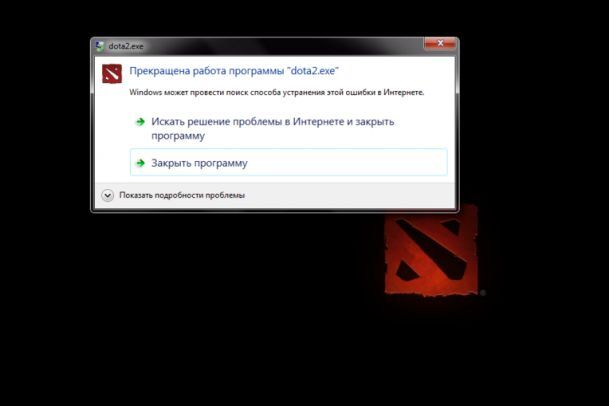

Что делать, если Dota 2 вылетает
-
Порядок действий для исправления вылетов «Дота 2»
Ошибки, приводящие к спонтанному закрытию Dota 2 – или, проще говоря, к «вылетам» – могут возникать по разным причинам. Чаще всего они связаны с неподходящими настройками или попытками модификации игрового клиента. Но иногда «Дота 2» «вылетает» из-за обновления графического драйвера, действий антивируса или ошибок в кэше.
Рассказываем, что делать, если «Дота 2» вылетает.

Порядок действий для исправления вылетов «Дота 2»
Какого-либо «универсального лекарства» от всех «вылетов» Dota 2 не существует. Такие проблемы могут быть вызваны разными причинами. Поэтому нужно сначала перепробовать все стандартные варианты.
Первый шаг – удаление всех модов, программ-помощников, различных трейнеров и другого стороннего обеспечения, влияющего на работу Dota 2. Часто после выхода обновления самой игры модификации «ломаются», что приводит к крашам.
Следующий шаг – добавление Dota 2 и Steam в исключения антивируса и файрвола. Это поможет исправить «краши», вызванные параноидальным поведением защитных программ.
Затем нужно перепроверить целостность файлов игры:
-
Откройте Steam и в «Библиотеке» щёлкните ПКМ по Dota 2.
-
В открывшемся меню выберите «Свойства».
-
На вкладке «Локальные файлы» нажмите «Проверить локальные файлы».
Дождитесь завершения процедуры. Это может занять до пары часов. За это время Steam проверит целостность файлов и скачает те, которые были повреждены.
Если это не помогло – нужно самостоятельно удалить часть файлов. Откройте папку, расположенную по адресу \Steam\SteamApps\Common\Dota 2, найдите в ней папку bin и удалите её. Затем запустите проверку файлов по инструкции выше. Steam перекачает удалённые файлы (это всего около 30 МБ, так что всё пройдёт быстро).
Это можно дополнить установкой и активацией программы Steam Cleaner. Она очищает кэш Steam, в котором могут возникать ошибки.

Наконец, есть «радикальное» решение: полностью удалить сначала Dota 2, а потом и Steam. Перезагрузить компьютер и перекачать всё заново. Это займёт довольно много времени, зато помогает в абсолютном большинстве случаев.
Для тех, кто не хочет перекачивать все 60 ГБ, есть более сложное решение:
-
Удалите папку \bin по инструкции выше;
-
В папке \platform\ удалите все .dpm-файлы;
-
В папке \dota\addons\ удалите всё;
-
Запустите Dota 2. Игра должна «вылететь» с ошибкой – это нормальное поведение.
-
Откройте Steam, в «Библиотеке» щёлкните ПКМ по Dota 2, выберите «Свойства», на вкладке «Локальные файлы» нажмите «Проверить кэш», а потом – «Проверить файлы».
Наконец, проверьте драйвер видеокарты. Иногда его неправильная версия приводит к тому, что Dota 2 вылетает. Откатитесь на предыдущий драйвер, используя программное обеспечение производителя вашей видеокарты.
Кроме того, иногда сами Valve выпускают неудачные обновления Dota 2. В этом случае остаётся только ждать – в течение суток всё обычно исправляют.
 851
851

Главный редактор WINRATING.
 Испания: Ла Лига
  Россия: Премьер-лига
  Италия: Серия А
  Англия: Премьер-лига
  Германия: Бундеслига
  Франция: Лига 1
  Реал Мадрид
  Барселона
  Манчестер Сити
  Ливерпуль
  Бавария
  ПСЖ
ПСЖ  Челси
Челси  Интер
Интер  Ювентус
  Манчестер Юнайтед
  Зенит
Зенит  Спартак
  Локомотив
  ЦСКА
ЦСКА  Краснодар



Оставьте комментарий